
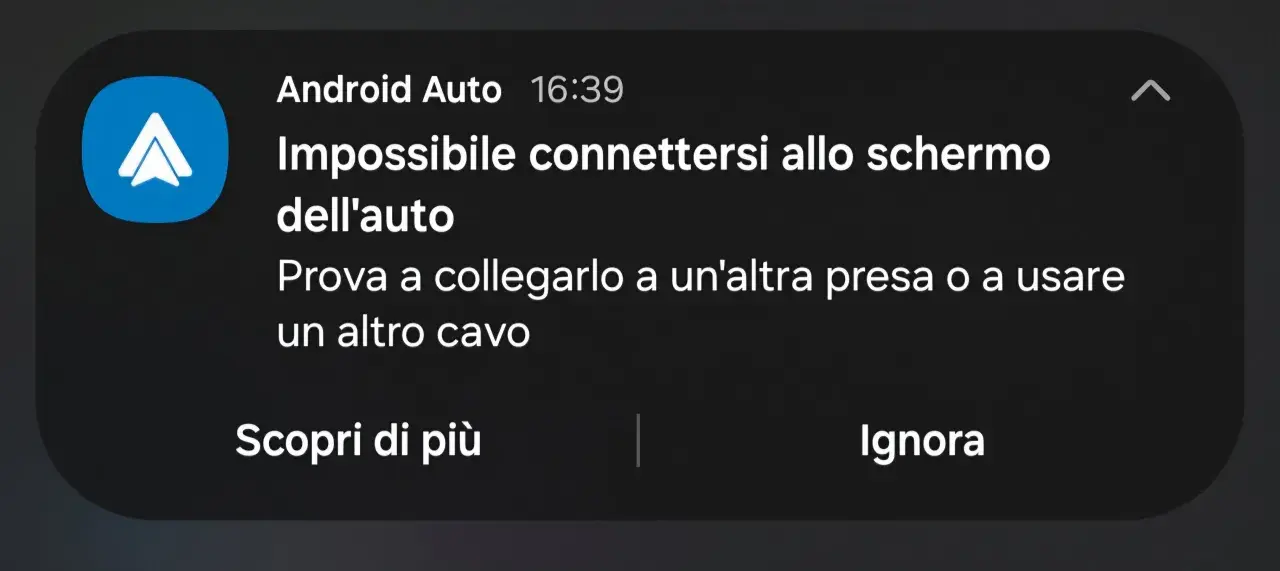
Quando il display dell’auto non riconosce lo smartphone, anche una funzione semplice come la navigazione può diventare frustrante. Capire come attivare Android Auto significa verificare prima la compatibilità, scegliere tra collegamento USB e wireless e sapere cosa controllare quando la connessione non parte.
La procedura cambia solo in base al tipo di collegamento
- Compatibilità: servono uno smartphone Android supportato e un’auto o autoradio compatibile.
- Connessione USB: Android 9 o versioni successive e un cavo adatto al trasferimento dati.
- Connessione wireless: in genere Android 11 o superiore, Wi-Fi a 5 GHz e Bluetooth attivo.
- Prima configurazione: va eseguita con l’auto ferma e il sistema multimediale acceso.
- Problemi più comuni: cavo difettoso, porta USB sbagliata, aggiornamenti mancanti o incompatibilità dell’auto.
Cosa serve prima di collegare Android Auto
Android Auto porta sullo schermo dell’auto alcune funzioni dello smartphone, tra cui mappe, telefonate, messaggi e applicazioni musicali compatibili. Sul telefono è normalmente integrato nel sistema Android, quindi non bisogna cercare per forza un’app separata nel Play Store.
Il primo controllo riguarda l’auto. La presenza di una porta USB non garantisce che il veicolo supporti Android Auto, perché alcune porte servono soltanto a ricaricare il telefono. Bisogna quindi verificare il modello preciso dell’auto nel manuale, nel sistema di infotainment oppure presso il produttore.
Per il collegamento cablato sono generalmente necessari:
- uno smartphone con Android 9.0 o versione successiva;
- un piano dati mobile attivo;
- un’auto o un’autoradio compatibile;
- un cavo USB di buona qualità, capace di trasferire dati.
La modalità wireless richiede condizioni più severe. In genere serve uno smartphone con Android 11 o superiore, supporto Wi-Fi a 5 GHz, piano dati attivo e un sistema dell’auto compatibile con la proiezione senza fili. Nell’Unione Europea possono inoltre incidere requisiti radio specifici del telefono, perciò due modelli con la stessa versione di Android non sono necessariamente equivalenti.
Come attivare Android Auto con il cavo USB
Il collegamento via cavo resta quello che consiglio quando si vuole ottenere la massima affidabilità. È meno elegante del wireless, ma riduce le variabili e contemporaneamente mantiene lo smartphone in carica.
- Parcheggia l’auto e accendi il sistema di infotainment.
- Sblocca lo smartphone e collega il cavo alla porta USB compatibile dell’auto.
- Collega l’altra estremità alla porta del telefono.
- Accetta sullo smartphone le autorizzazioni richieste per contatti, notifiche, chiamate e messaggi.
- Segui le istruzioni che compaiono sul display dell’auto.
- Se richiesto, aggiorna Android Auto, i servizi Google o il sistema operativo.
Il dettaglio che più spesso viene sottovalutato è il cavo. Un modello che ricarica correttamente può comunque non funzionare per Android Auto se è danneggiato, troppo lungo o progettato soltanto per l’alimentazione. Io partirei da un cavo corto, integro e certificato, evitando adattatori e prolunghe durante la prima configurazione.
Se l’auto dispone di più porte USB, prova quella indicata con l’icona dello smartphone o con la dicitura “Phone”. Le porte posteriori, quelle dei passeggeri o quelle dedicate alla ricarica wireless spesso non gestiscono la connessione dati.
Come configurare il collegamento wireless
La modalità senza fili è comoda soprattutto per chi usa l’auto ogni giorno, ma la prima associazione richiede qualche passaggio in più. Prima di iniziare, attiva sul telefono Bluetooth, Wi-Fi, posizione e rete dati mobile. Non è necessario lasciare il Bluetooth attivo per ascoltare musica in generale, ma serve per l’associazione iniziale con il veicolo.
- Accendi l’auto e porta il sistema multimediale nella schermata di associazione di un nuovo telefono.
- Apri le impostazioni Bluetooth dello smartphone.
- Tieni premuto il pulsante dei comandi vocali sul volante, se il veicolo usa questa procedura per avviare l’abbinamento.
- Seleziona il nome dell’auto sul telefono e conferma il codice mostrato sui due dispositivi.
- Accetta le autorizzazioni richieste e attendi l’avvio di Android Auto.
- Se il sistema non parte da solo, seleziona Android Auto dal menu del display dell’auto.
Dopo il Bluetooth, il sistema stabilisce normalmente anche il collegamento Wi-Fi utilizzato per la proiezione. Per questo il telefono può risultare connesso via Bluetooth ma non mostrare Android Auto: l’associazione Bluetooth da sola non basta.
| Modalità | Requisiti principali | Vantaggio | Limite |
|---|---|---|---|
| USB | Android 9 o superiore, cavo dati, auto compatibile | Connessione più stabile e ricarica del telefono | Il cavo resta collegato durante la guida |
| Wireless | Di norma Android 11 o superiore, Wi-Fi 5 GHz, auto compatibile | Avvio automatico e abitacolo senza cavi | Maggiore sensibilità a compatibilità, batteria e interferenze |
Se l’auto supporta soltanto Android Auto cablato, un adattatore wireless può aggiungere la comodità del collegamento senza cavo, ma non trasforma un sistema incompatibile in uno compatibile. Prima di acquistarlo controllerei sempre il modello dell’auto e le recensioni relative a quello specifico infotainment.
Perché Android Auto non si avvia
Quando il display resta fermo o mostra soltanto la ricarica, conviene procedere per esclusione. Nella maggior parte dei casi il problema non è l’attivazione sul telefono, ma la compatibilità dell’auto o il trasferimento dati USB.
Il telefono si ricarica ma Android Auto non compare
Prova un’altra porta USB e sostituisci il cavo con uno sicuramente adatto ai dati. Sul telefono apri la notifica relativa alla connessione USB e verifica che non sia impostata esclusivamente la modalità “solo ricarica”. Riavvia anche il sistema di infotainment, perché alcuni veicoli riconoscono il telefono soltanto dopo il riavvio.
La connessione wireless cade spesso
Controlla che Wi-Fi e Bluetooth restino attivi e che il telefono non abbia una modalità di risparmio energetico troppo aggressiva. Questa funzione può sospendere Android Auto in background, soprattutto quando la batteria è bassa. Se il problema compare soltanto in un’auto, è più probabile un limite del sistema multimediale o del firmware del veicolo.
Il telefono non vede l’auto
Elimina l’associazione Bluetooth sia dal telefono sia dal veicolo, poi ripeti la procedura con l’auto ferma. Se hai collegato molti smartphone, cancella dall’auto quelli non più utilizzati. Sul telefono puoi anche aprire le impostazioni di Android Auto e rimuovere le auto connesse in precedenza, quindi effettuare una nuova configurazione.
Leggi anche: Guida assistita e ADAS, come funzionano e quando ricalibrarli
Android Auto funzionava e ora non funziona più
Installa gli aggiornamenti disponibili per Android, Google Play Services e le applicazioni coinvolte. Se il problema è iniziato dopo un aggiornamento, può aiutare svuotare la cache di Android Auto e dei servizi Google, senza cancellare subito tutti i dati personali.
Con autoradio aftermarket di marchi come Pioneer, Kenwood o altri produttori compatibili, controlla anche il firmware dell’unità. Un telefono aggiornato collegato a un’autoradio con software obsoleto può generare errori difficili da interpretare.
Come rendere la connessione più stabile
Dopo la prima configurazione, consiglio di lasciare attiva l’opzione di avvio automatico quando il telefono rileva l’auto. Il percorso può cambiare leggermente tra le versioni di Android, ma di solito si trova nelle impostazioni di Android Auto, nella sezione dedicata alle auto connesse in precedenza.
Per un uso quotidiano funzionano bene anche alcune semplici precauzioni:
- mantieni aggiornati telefono, applicazioni e firmware dell’auto;
- usa un solo cavo affidabile invece di alternare molti modelli economici;
- tieni libero il connettore USB da polvere e residui;
- concedi ad Android Auto l’accesso alle notifiche e ai comandi vocali necessari;
- evita di configurare il sistema mentre l’auto è in movimento.
Android Auto non replica ogni funzione del telefono. Le applicazioni devono essere compatibili con l’ambiente automobilistico e alcune possono richiedere un abbonamento. Il sistema è pensato per ridurre le distrazioni, quindi privilegia mappe, chiamate, messaggi letti a voce e contenuti audio, non la visualizzazione libera di tutte le app.
Io considero i comandi vocali più importanti della scelta tra USB e wireless. Se la navigazione è già impostata prima di partire, si può usare il display con pochi tocchi e lasciare al telefono il compito di gestire la parte più complessa.
Una verifica rapida prima di partire
Per configurare Android Auto senza perdere tempo, controlla nell’ordine compatibilità dell’auto, versione di Android, cavo o Wi-Fi, autorizzazioni e aggiornamenti. Se il collegamento cablato funziona ma quello wireless no, il telefono e l’auto non sono necessariamente guasti: semplicemente la modalità senza fili può avere requisiti diversi.
La prima associazione va fatta con calma e a veicolo fermo. Una volta completata, l’avvio dovrebbe richiedere pochi secondi; se continua a non riuscire, il test più utile resta provare un cavo dati affidabile o un altro smartphone compatibile, così da capire rapidamente se il problema dipende dal telefono, dall’auto o dall’accessorio.
